Git - IDEA集成
NOTE
实际开发上,我们更愿意利用图形化界面如 IDEA 来进行 Git 的操作。
2022-02-08 @Young Kbt
IDEA 集成 Git
配置 Git 忽略文件
有些文件如 .class、.war、.jar 等与项目的实际功能无关,不参与服务器上部署运行,那么我们需要忽略他们。
忽略文件有两种:
- 电脑全局忽略,即只要在本电脑创建的 Git 项目,都会忽略特点文件
- 项目局部忽略,即配置只有该项目的特点文件被忽略
建议先配置电脑全局忽略,因为一些固定的文件是不需要上传 Git 的,而局部忽略可以选择性得进行文件忽略。
全局忽略
创建忽略规则文件 xxxx.ignore(前缀名随便起,建议是 git.ignore)
这个文件的存放位置原则上在哪里都可以,为了便于让 ~/.gitconfig 文件引用,建议也放在用户家目录下(C/Users/用户名)。
git.ignore 文件模版内容如下:
sh# Compiled class file *.class # Log file *.log # BlueJ files *.ctxt # Mobile Tools for Java (J2ME) .mtj.tmp/ # Package Files # *.jar *.war *.nar *.ear *.zip *.tar.gz *.rar # virtual machine crash logs, see http://www.java.com/en/download/help/error_hotspot.xml hs_err_pid* .classpath .project .settings target .idea *.iml在 .gitconfig 文件中引用忽略配置文件(此文件在 Windows 的家目录中)
sh[user] name = 【git config user.name 的用户名】 email = 【git config user.email 的邮箱】 [core] excludesfile = C:/Users/asus/git.ignore注意:这里要使用正斜线(/),不要使用反斜线(\)。
局部忽略
在项目的根目录下创建 .gitignore 文件,模板如下:
HELP.md
target/
!.mvn/wrapper/maven-wrapper.jar
!**/src/main/**/target/
!**/src/test/**/target/

### STS ###
.apt_generated
.classpath
.factorypath
.project
.settings
.springBeans
.sts4-cache

### IntelliJ IDEA ###
.idea
*.iws
*.iml
*.ipr

### NetBeans ###
/nbproject/private/
/nbbuild/
/dist/
/nbdist/
/.nb-gradle/
build/
!**/src/main/**/build/
!**/src/test/**/build/

### VS Code ###
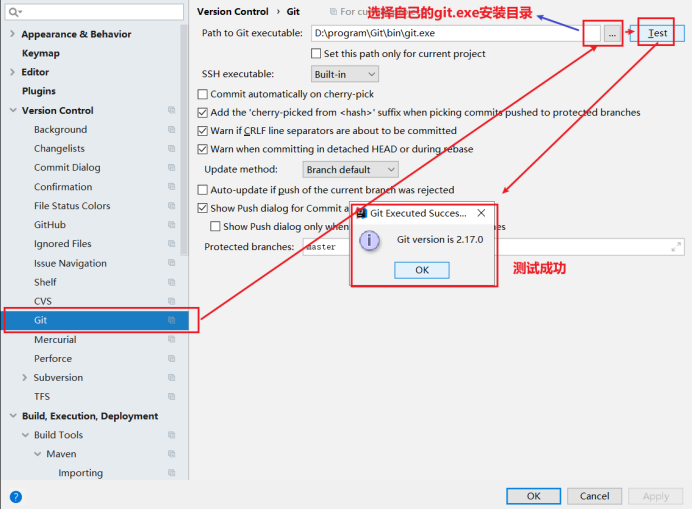
.vscode/定位 Git 程序
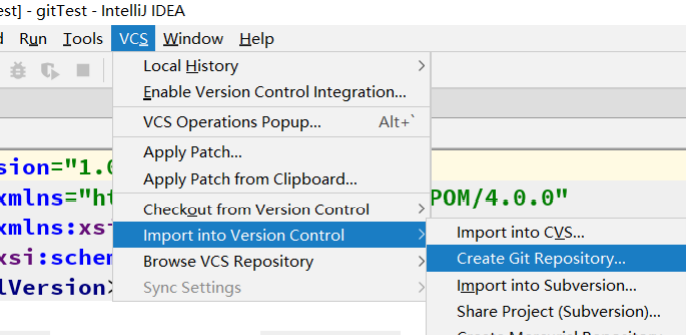
初始化本地库
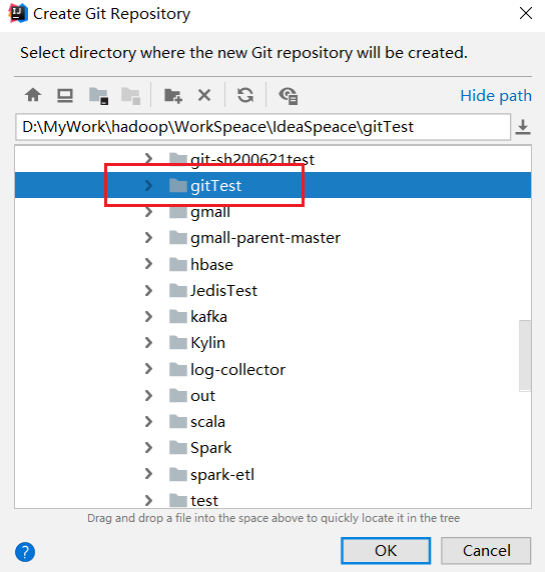
选择要创建 Git 本地仓库的工程
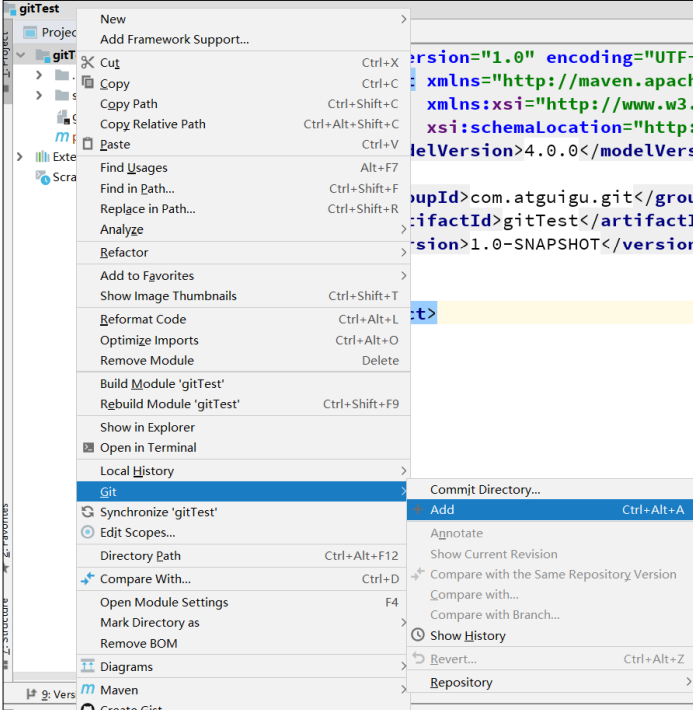
添加到暂存区
右键点击项目选择 Git -> Add 将项目添加到暂存区
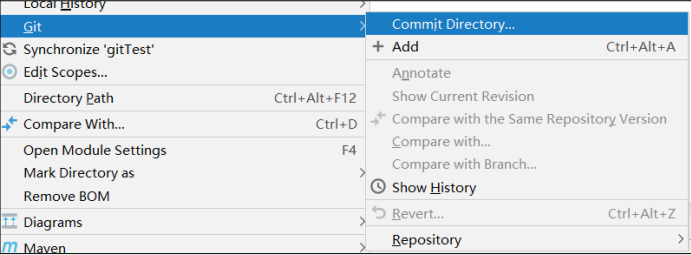
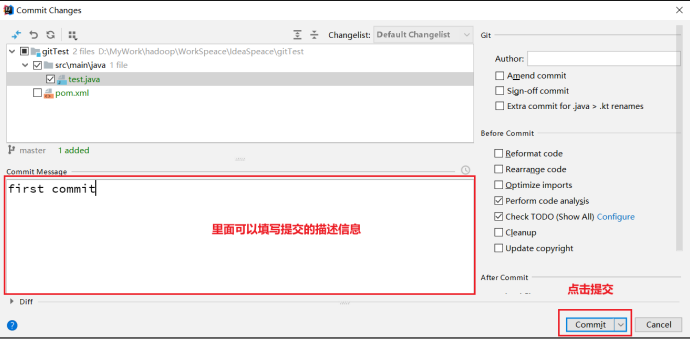
提交到本地库
切换版本
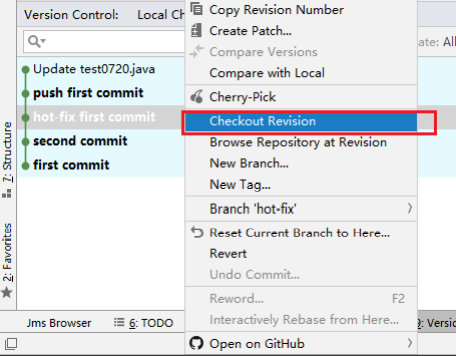
在 IDEA 的左下角,点击 Version Control(新版是 Git),然后点击 Log 查看版本
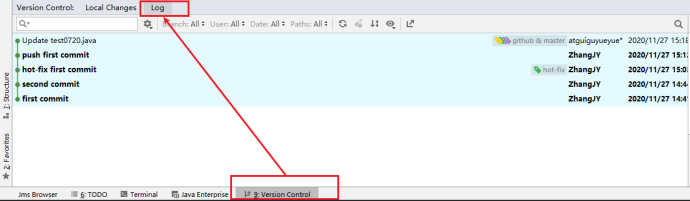
右键选择要切换的版本,然后在菜单里点击 Checkout Revision
创建分支
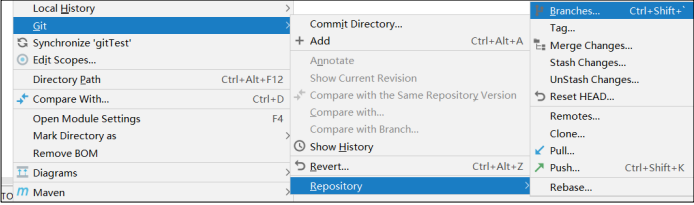
选择 Git,在 Repository 里面,点击 Branches 按钮
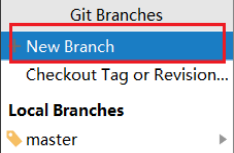
在弹出的 Git Branches 框里,点击 New Branch 按钮
填写分支名称,创建 hot-fix 分支
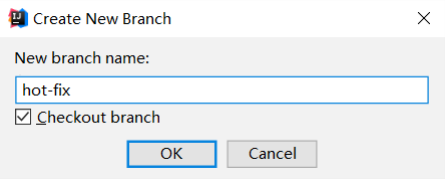
然后再 IDEA 的右下角看到 hot-fix,说明分支创建成功,并且当前已经切换成 hot-fix 分支

切换分支
在 IDEA 窗口的右下角,切换到 master 分支
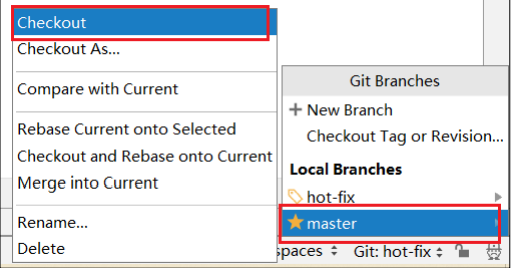
然后在 IDEA 窗口的右下角看到了 master,说明 master 分支切换成功

合并分支
在 IDEA 窗口的右下角,将 hot-fix 分支合并到当前 master 分支
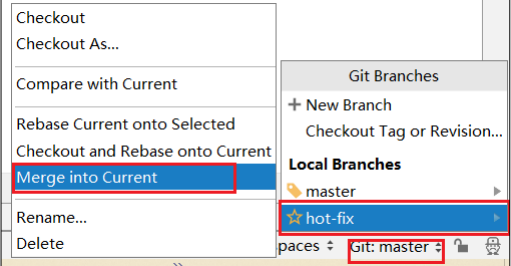
如果代码没有冲突,分支直接合并成功,分支合并成功以后,代码自动提交,无需手动提交本地库。
解决冲突
如图所示,如果 master 分支和 hot-fix 分支都修改了代码,在合并分支的时候就会发生冲突
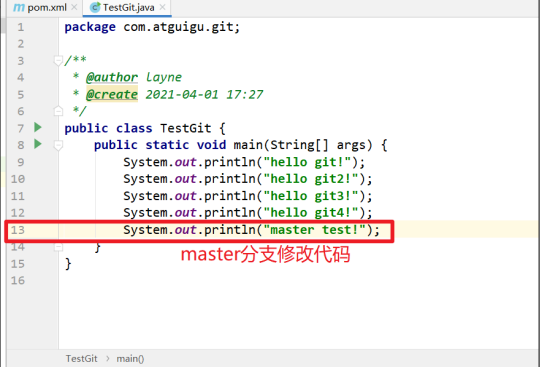
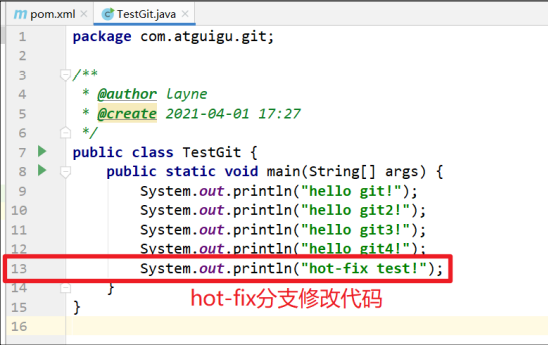
我们现在站在 master 分支上合并 hot-fix 分支,就会发生代码冲突
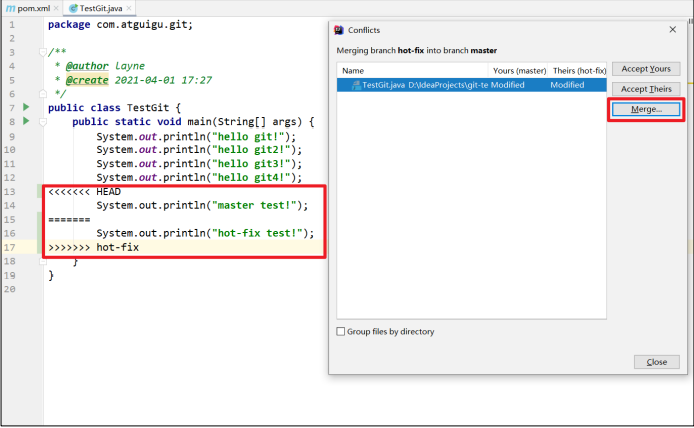
点击 Conflicts 框里的 Merge 按钮,进行手动合并代码
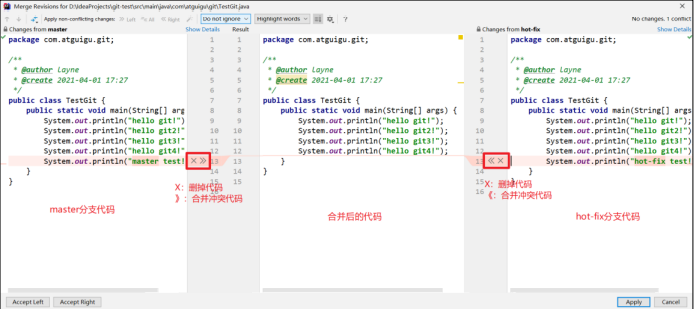
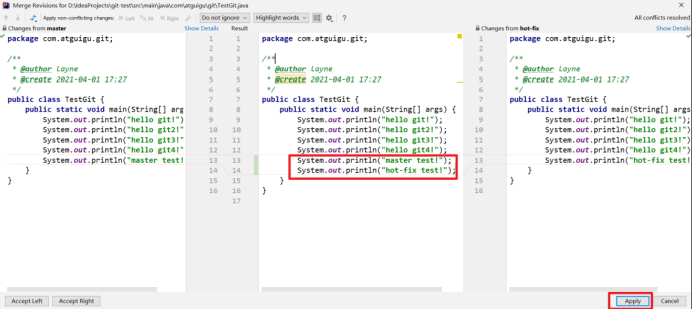
手动合并完代码以后,点击右下角的 Apply 按钮
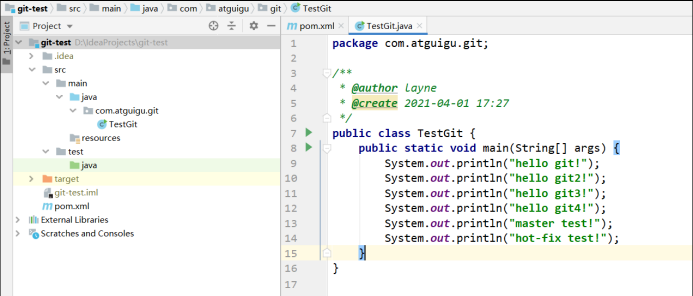
代码冲突解决,自动提交本地库
IDEA 集成 GitHub
设置 GitHub 账号
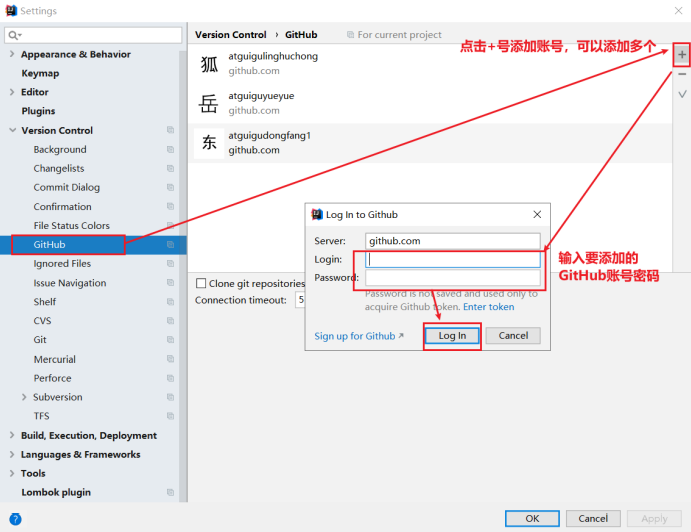
如果出现 401 等情况连接不上的,是因为网络原因,可以使用以下方式连接:
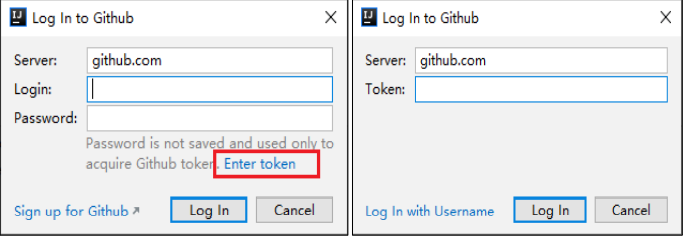
然后去 GitHub 账户上设置 token
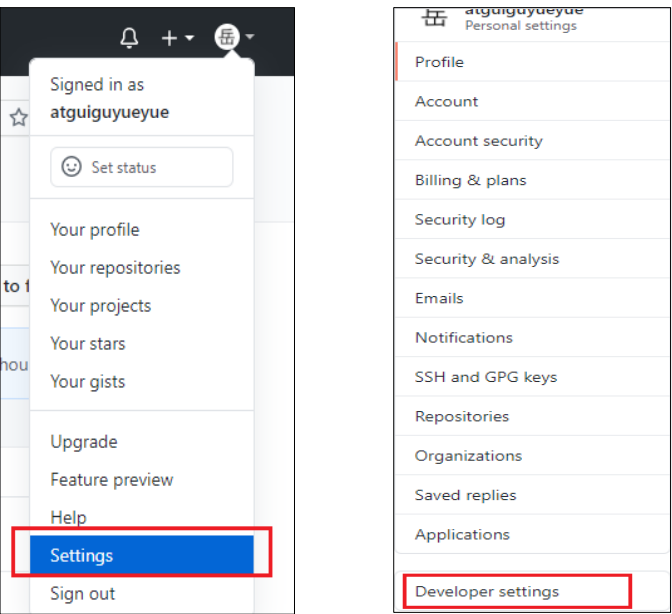
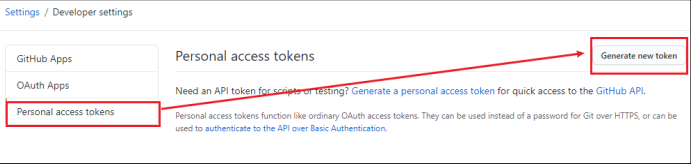
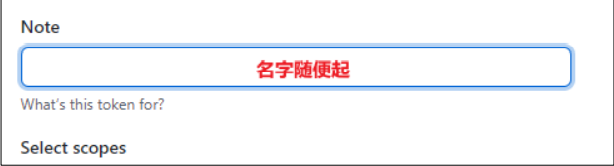
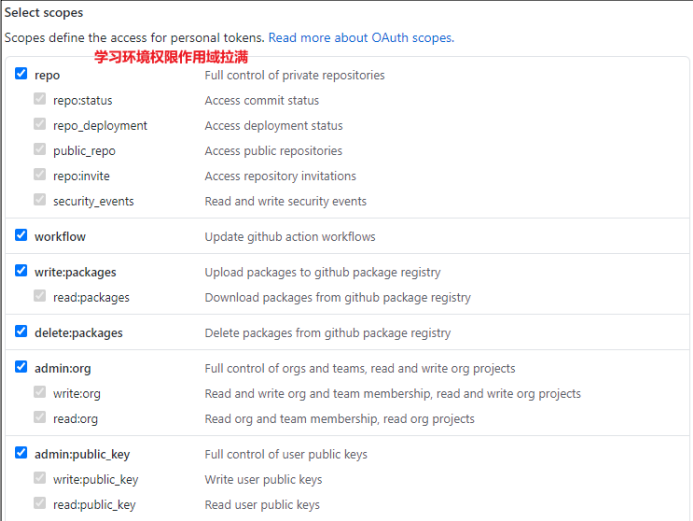
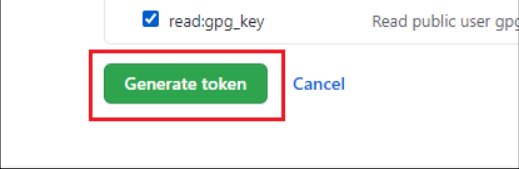
点击生成 token
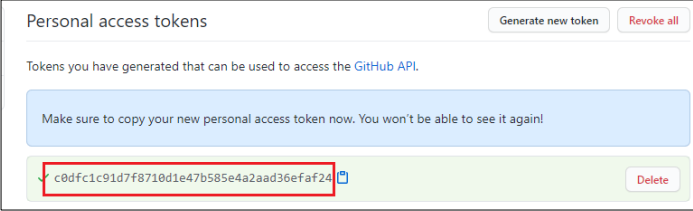
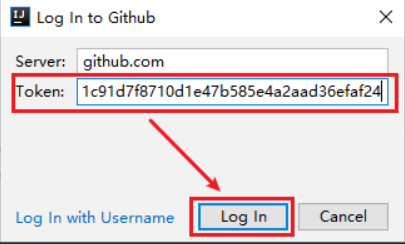
复制红框中的字符串到 idea 中
点击登录
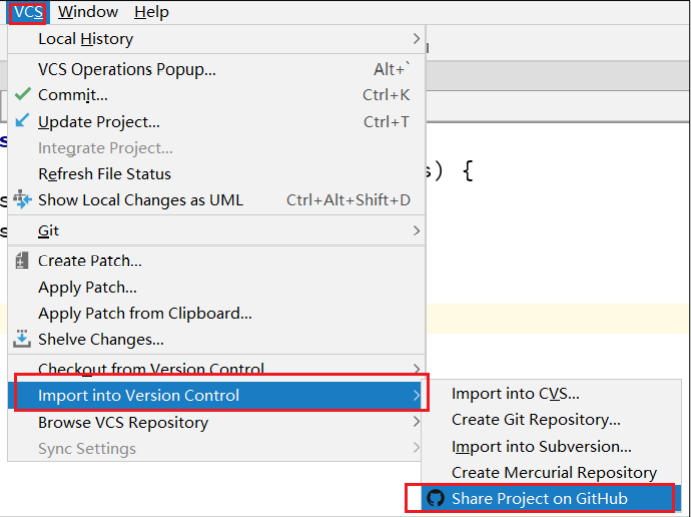
分享工程到 GitHub
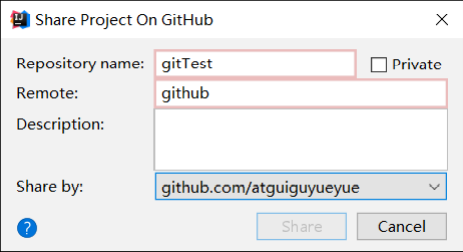
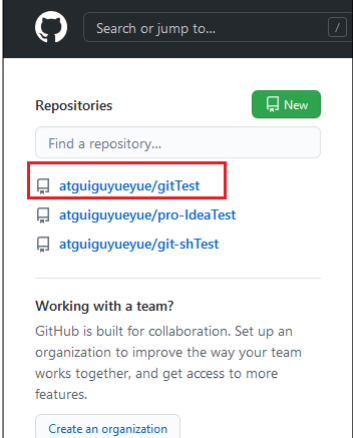
来到 GitHub 中发现已经帮我们创建好了 gitTest 的远程仓库
推送本地库到远程库
右键点击项目,可以将当前分支的内容 push 到 GitHub 的远程仓库中
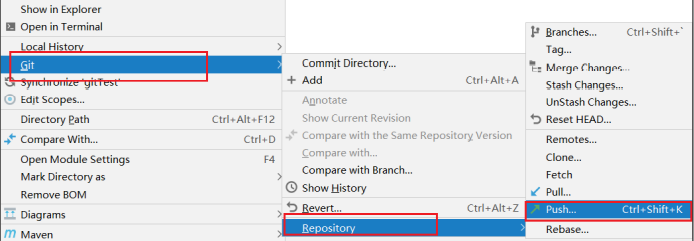
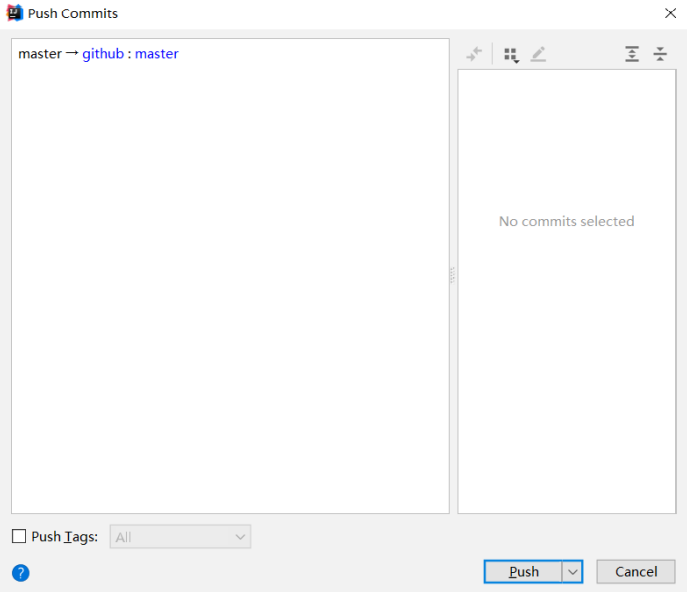
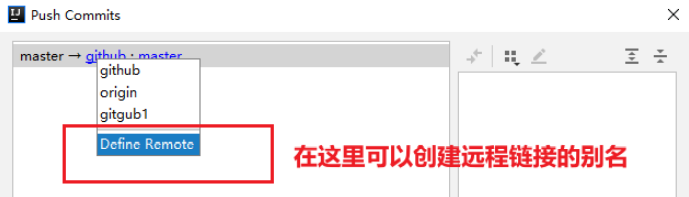
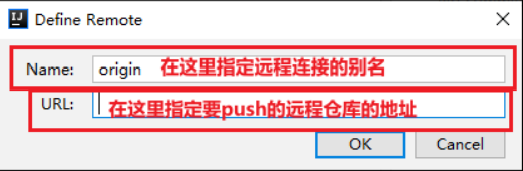
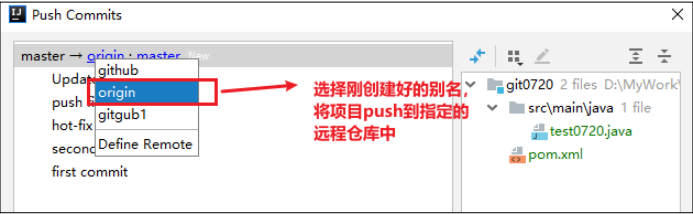
注意:push 是将本地库代码推送到远程库,如果本地库代码跟远程库代码版本不一致,push 的操作是会被拒绝的。也就是说,要想 push 成功,一定要保证本地库的版本要比远程库的版本高。
因此一个成熟的程序员在动手改本地代码之前,一定会先检查下远程库跟本地代码的区别。如果本地的代码版本已经落后,切记要先 pull 拉取一下远程库的代码,将本地代码更新到最新以后,然后再修改,提交,推送。
拉取远程库到本地库
右键点击项目,可以将远程仓库的内容 pull 到本地仓库
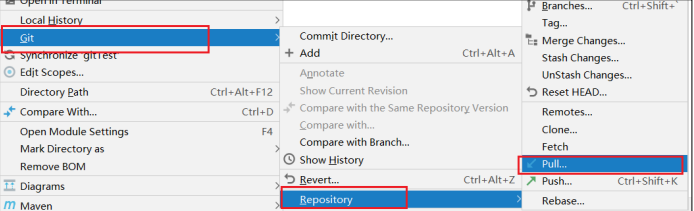
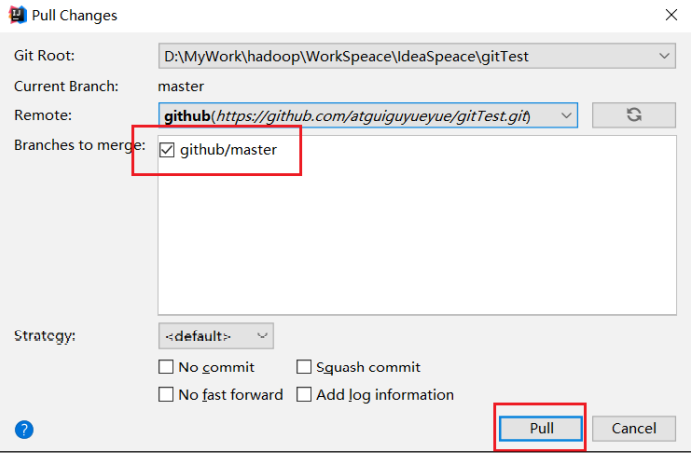
注意:pull 是拉取远端仓库代码到本地,如果远程库代码和本地库代码不一致,会自动合并,如果自动合并失败,还会涉及到手动解决冲突的问题。
克隆远程库到本地
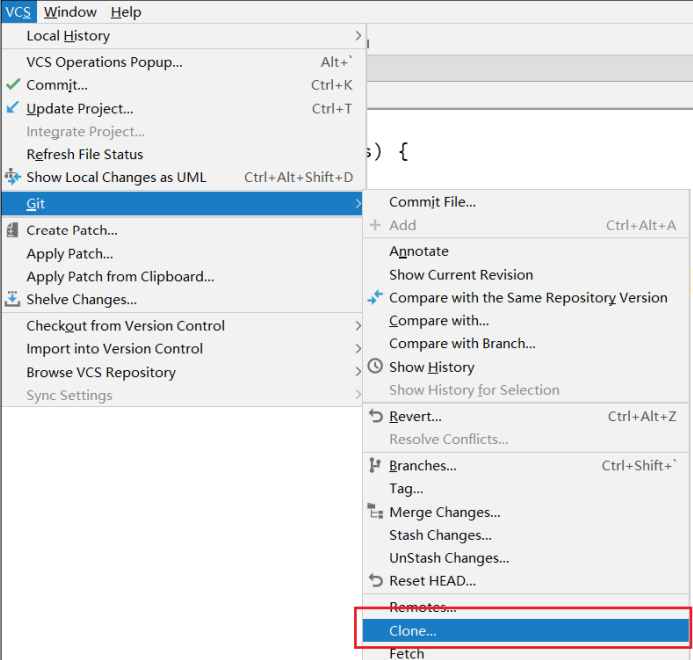
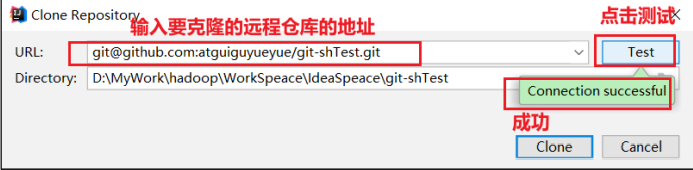
为 clone 下来的项目创建一个工程,然后点击 Next
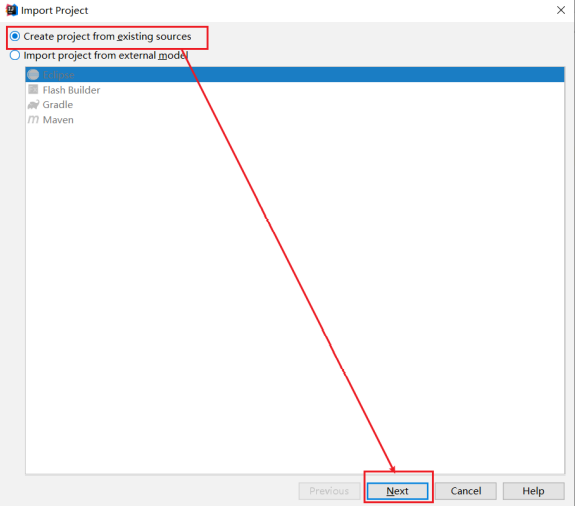
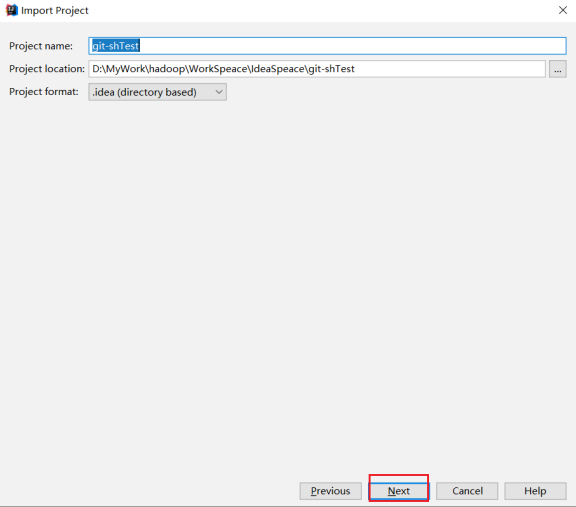
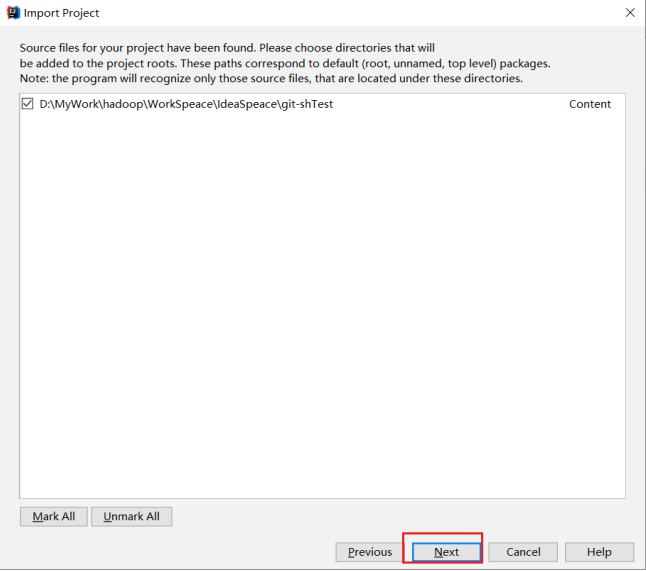
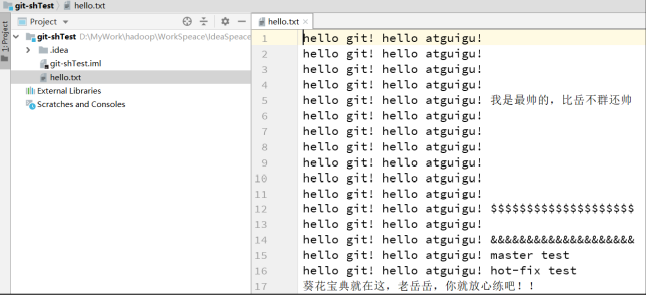
IDEA 集成 Gitee
众所周知,GitHub 服务器在国外,使用 GitHub 作为项目托管网站,如果网速不好的话,严重影响使用体验,甚至会出现登录不上的情况。针对这个情况,可以使用国内的项目托管网站:码云(Gitee)。
码云是开源中国推出的基于 Git 的代码托管服务中心,网址是 https://gitee.com/,使用方式跟 GitHub 一样,而且它还是一个中文网站,如果你英文不是很好它是最好的选择。
IDEA 安装 Gitee 插件
IDEA 默认不带码云插件,我们第一步要安装 Gitee 插件。
如图所示,在 IDEA 插件商店搜索 Gitee,然后点击右侧的 Install 按钮。
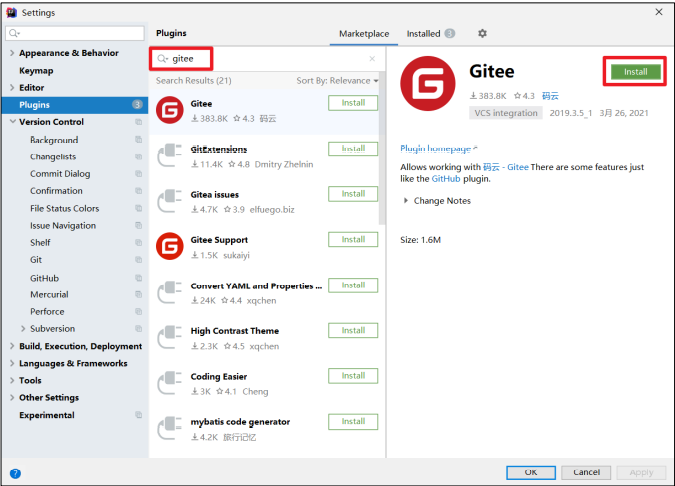
IDEA 链接码云和链接 GitHub 几乎一样,安装成功后,重启 IDEA
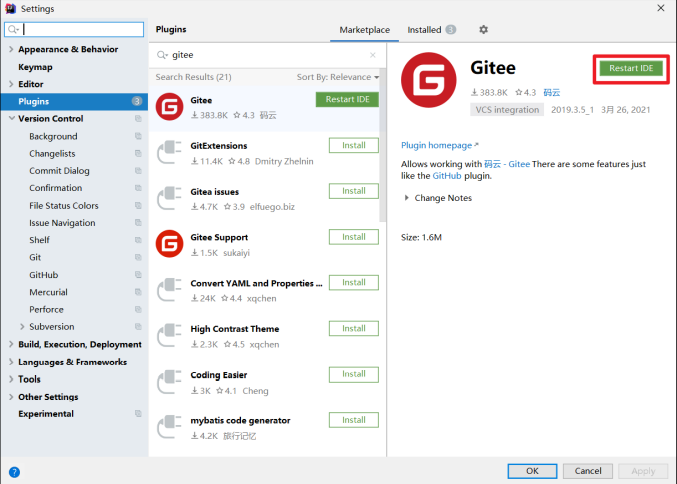
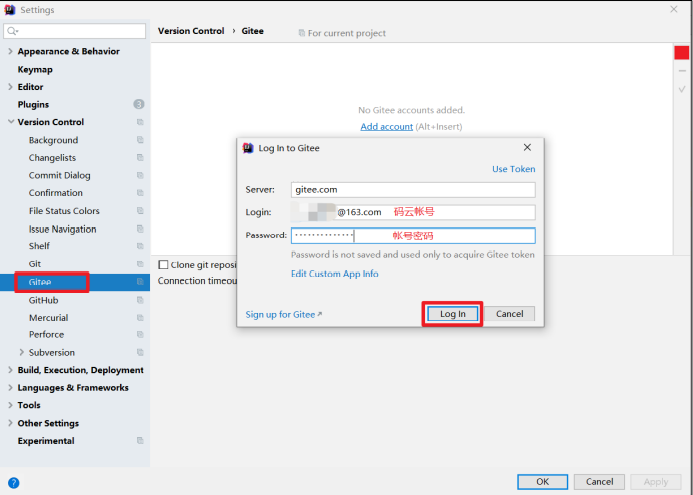
IDEA 重启以后在 Version Control 设置里面看到 Gitee,说明码云插件安装成功
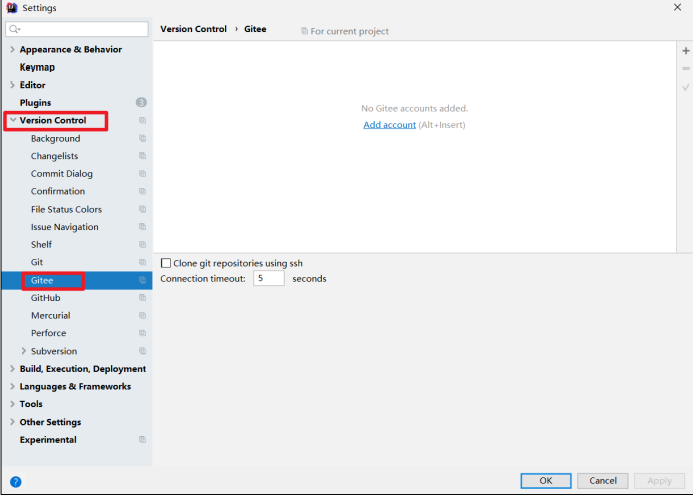
然后在码云插件里面添加码云帐号,我们就可以用 IDEA 连接码云了
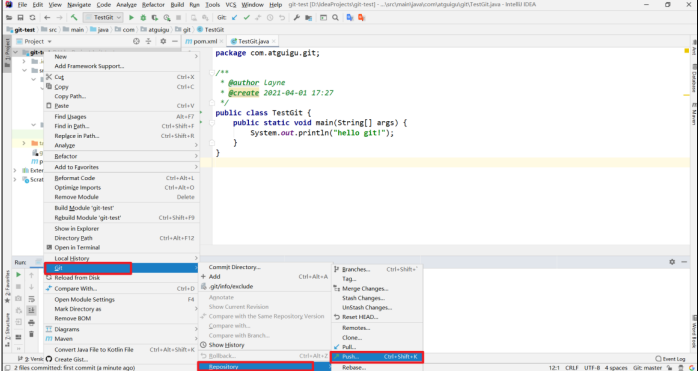
本地库推送到远程库
IDEA 连接码云和连接 GitHub 几乎一样,首先在 Idea 里面创建一个工程,初始化 Git 工程,然后将代码添加到暂存区,提交到本地库,这些步骤上面已经讲过,此处不再赘述。
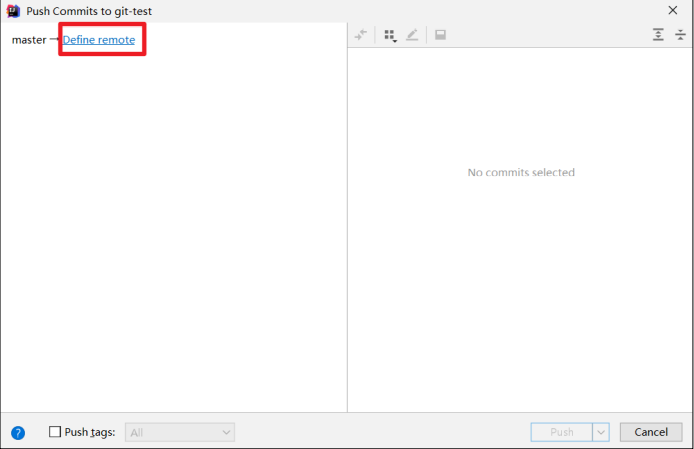
自定义远程库链接
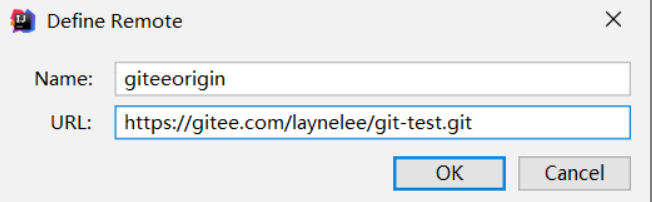
给远程库链接定义个 name,然后再 URL 里面填入码云远程库的 HTTPS 链接即可。码云服务器在国内,用 HTTPS 链接即可,没必要用 SSH 免密链接
然后选择定义好的远程链接,点击 Push 即可
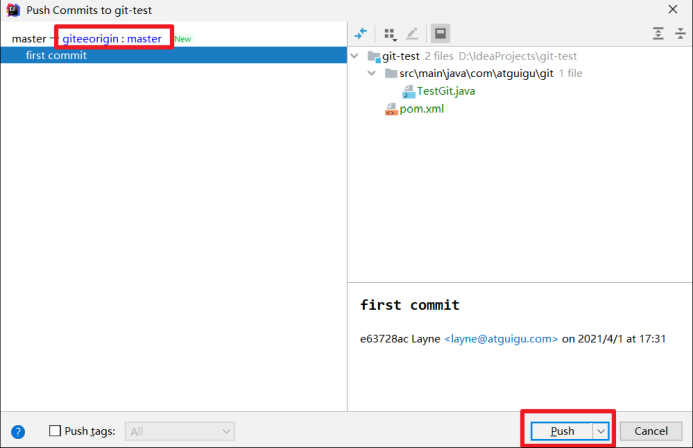
看到提示就说明 Push 远程库成功。
只要码云远程库链接定义好以后,对码云远程库进行 pull 和 clone 的操作和 Github 一致,此处不再赘述。
码云复制 GitHub 项目
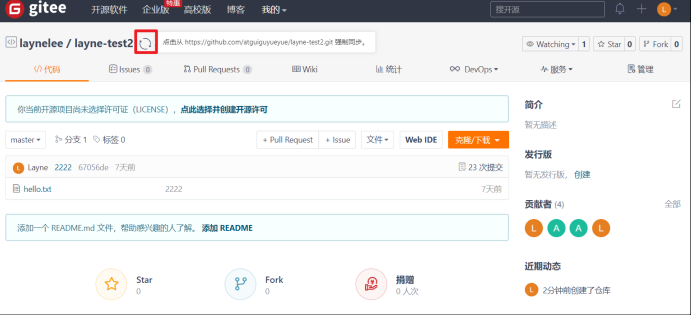
码云提供了直接复制 GitHub 项目的功能,方便我们做项目的迁移和下载。
具体操作如下:
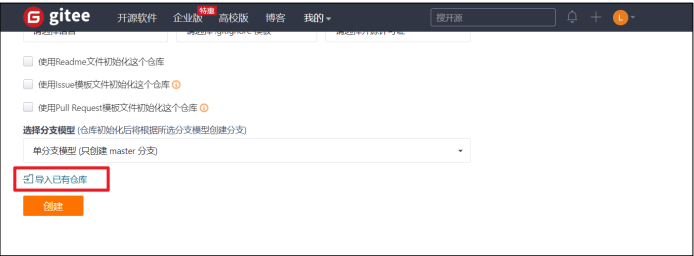
将 GitHub 的远程库 HTTPS 链接复制过来,点击创建按钮即可 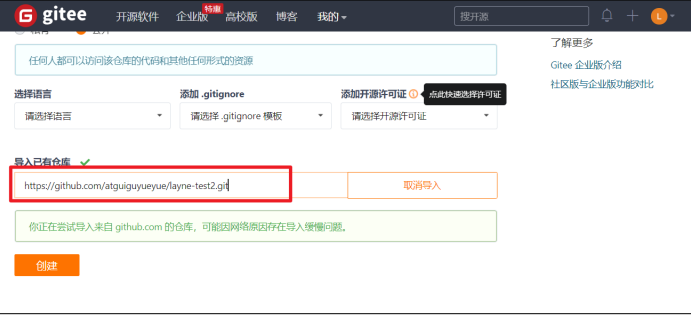
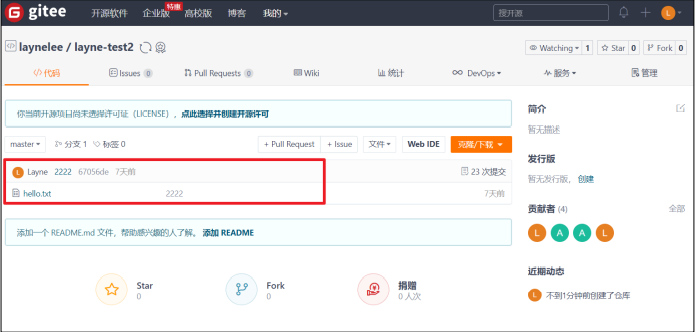
如果 GitHub 项目更新了以后,在码云项目端可以手动重新同步,进行更新